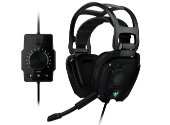
 Există un exces de căşti 7.1 cu sunet surround destinate jocurilor. Majoritatea însă îl simulează cu sunet surround virtual. Căştile 7.1 de la Razer Tiamat împing în interiorul craniului tău un sunet cu adevărat învăluitor, prin intermediul a 10 difuzoare discrete.
- Detalii
- de: Mario Aguilar
- Internet - gadgeturi - electronice
 A-ţi lăsa celularul nesupravegheat pentru o vreme pare cea mai mare ameninţare la securitatea telefoniei. Dar recentele evenimente ne învaţă că există metode mai comode prin care cineva îţi poate accesa telefonul – fără ca măcar să-l atingă.
- Detalii
- de: Rachel Swaby
- Internet - gadgeturi - electronice
 Deşi, după câte ne putem da seama, românii au în mare proporţie cont de e-mail la Yahoo, în acest articol vă oferim un scurt ghid de folosire a contului de e-mail de la Google, bine-cunoscutul Gmail, în opinia noastră cel mai bun serviciu de email gratuit.
- Detalii
- de: Iosif A.
- Internet - gadgeturi - electronice
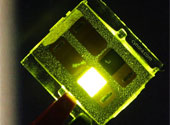 O nouă invenţie, fără îndoială viitorul luminii artificiale, ne va schimba vieţile. Aceasta se lumeşte OLED (Organic light-emitting diode sau LED organic), iar istoria sa începe încă din anii ’50, însă oamenii de ştiinţă au început să-i acorde mai multă atenţie cam de 20 de ani.
- Detalii
- de: Cecilia Saviuc
- Internet - gadgeturi - electronice
 iPhone-ul a constituit, fără îndoială, o revoluţie în ceea ce priveşte telefonul mobil, atât ca design, cât şi ca funcţiuni. Pentru Apple, firma producătoare, a însemnat o relansare formidabilă. Dar cât de "verde" este producţia iPhone-ului? Iată câteva cifre...
- Detalii
- de: Iosif A.
- Internet - gadgeturi - electronice
 Continuăm seria de extensii pentru browserul nostru preferat, Firefox, de această dată prezentându-vă un foarte util instrument pentru fotografierea şi salvarea în format .png ori .jpeg a unei zone selectate de utilizator ori a unei pagini web, în integralitatea sa.
- Detalii
- de: Iosif A.
- Internet - gadgeturi - electronice
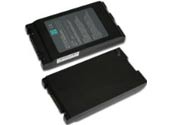 Bateria litiu-ion reprezintă cel mai folosit tip de baterie astăzi, atunci când vorbim despre laptopuri ori gadgeturi. Mulţi dintre noi se întreabă, pe drept cuvânt: ce putem face pentru o cât mai eficientă folosire? Am cercetat diverse surse şi iată ce am găsit.
- Detalii
- de: Iosif A.
- Internet - gadgeturi - electronice
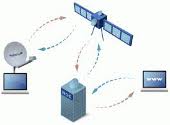 România este o ţară în care găseşti toate formele de relief. Acoperirea cu servicii de telecomunicaţii a întregului teritoriu al ţării nu este o problemă simplă. În Delta şi Lunca Dunării infrastructura existentă şi densitatea populaţiei nu justifică investiţii mari pentru reţele terestre.
- Detalii
- de: Paul Dolea
- Internet - gadgeturi - electronice
Când a apărut Firefox 4.0 beta 1, am citit nişte comentarii negative. Zilele astea am decis să-l testez. Cea mai recentă versiune este beta 10, disponibilă pentru Windows, Linux şi Mac OS X.
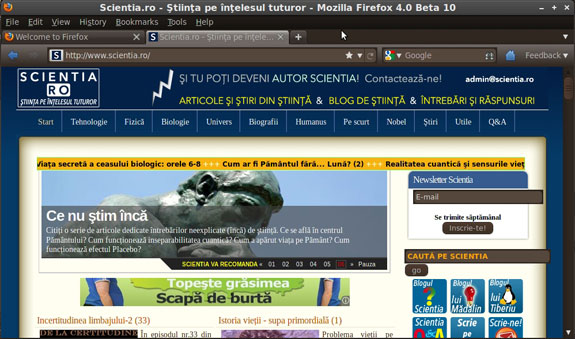
Primul lucru care sare în ochi este interfaţa modificată: bara tab-urilor este acum deasupra celei de navigare, iar butoanele "Home", "Reload current page" şi "Stop loading this page" sunt puse în partea dreaptă. Dacă vă deranjează acestă reorganizare, nu trebuie să vă faceţi probleme, deoarece poziţia elementelor poate fi refăcută după bunul plac. Aşezarea tab-urilor "la locul lor" se face mergând la View > Toolbars şi debifând Tabs on Top. Imediat sub acesta există opţiunea Customize ce permite mutarea butoanelor şi câmpurilor în ce ordine vreţi şi chiar adăugarea unora noi folosind drag-and-drop. Butoanele Stop şi Reload au fost combinate într-unul singur, întrucât nu pot fi disponibile simultan, şi incluse în capătul drept al barei de adrese. De asemenea poate fi mutat în oricare altă parte. În cazul în care nu vă place rezultatul final, puteţi reveni oricând la setările "din fabrică" apăsând Restore Default Set. De reţinut faptul că Status Bar (cea din josul ferestrei) din versiunile mai vechi se numeşte acum Add-on Bar. Informaţiile care apăreau aici la poziţionarea cursorului peste un link vor fi vizibile acum în partea dreaptă a barei de adrese.
Câmpul de căutare are acum opţiunea de a adăuga motorul existent pe site-ul vizitat. Spre exemplu dacă accesaţi Facebook, în lista din care puteţi schimba motorul de căutare, veţi găsi opţiunea Add "Facebook". Totuşi aceasta nu va fi întotdeauna disponibilă întrucât depinde de fiecare site în parte.
O nouă modificare a fost introdusă în meniul contextual al link-urilor: Open Link in New Tab este acum prima opţiune din listă şi nu a doua ca până acum. Dacă deschideţi ferestre noi în loc de tab-uri este din cauza obişnuinţei.
De asemenea a fost introdusă o funcţie numită Sync şi care vă permite salvarea istoricului, bookmarks, parole, tab-uri deschise şi alte preferinţe astfel încât să fie disponibile şi pe alte calculatoare sau telefoane mobile. Pentru a putea utiliza Sync e nevoie să vă faceţi un cont de utilizator.
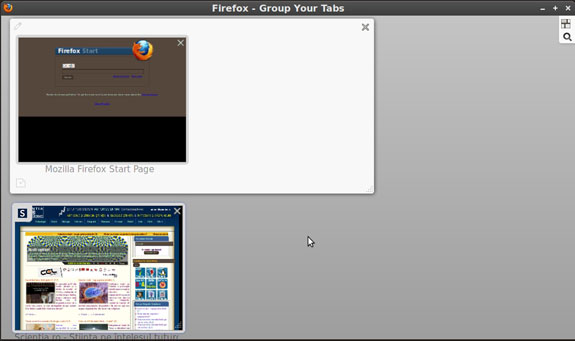
Încă o funcţie foarte utilă pentru cei care deschid multe tab-uri este Tab Groups, disponibilă în meniul View. Aceasta vă permite să le grupaţi cu drag-and-drop şi să vizualizaţi un singur set la un moment dat.
E bine de ştiut că dimensiunea maximă de spaţiu pe hard-disk pentru Cache este acum stabilită automat, dar poate fi modificată cu orice valoare vreţi. Opţiunea se află în fereastra Preferences, secţiunea Advanced, tab-ul Network. Bifaţi Override automatic cache management şi introduceţi valoarea dorită.
Fiind vorba de o versiune beta, veţi găsi un add-on deja instalat care vă permite să trimiteţi feedback-uri. Există două opţiuni rapide în care puteţi transmite scurte mesaje pro sau contra fără a include informaţii personale. Cea de-a treia opţiune numită User studies pare să fie inactivă la mine deci nu vă pot spune nimic despre ea.
În cazul în care decideţi să testaţi această versiune fără a o afecta pe cea existentă deja, puteţi face copii ale folderelor cu setări. Locaţia acestora depinde de sistemul de operare folosit. Astfel, pe Windows XP este ceva de genul C:\Documents and Settings\[Username]\Mozilla\Firefox, pe Windows 7 C:\Users\[Username]\AppData\Roaming\Mozilla\Firefox, iar pe Linux este /home/[Username]/.mozilla/firefox. De ţinut cont de faptul că în Windows e posibil să existe mai mult de unul singur. Pentru uşurinţă folosiţi funcţia de căutare sau aplicaţia numită MozBackup disponibilă gratuit. Dacă în cele din urmă veţi renunţa la versiunea 4, puteţi şterge folderele indicate mai sus și înlocui cu cele pe care le-aţi salvat anterior. Firefox 3 va fi în continuare neafectat.
Mai multe informaţii despre Add-on-urile disponibile pentru Firefox puteţi găsi la secţiunea Fan Firefox [http://www.scientia.ro/tehnologie/35-firefox-tips-and-tricks.html]
- Detalii
- de: Tiberiu Popescu
- Internet - gadgeturi - electronice
Firefox are două funcţionalităţi care vă ajută să accesaţi mai repede site-urile dorite. Acestea sunt bookmarks (pentru salvarea URL-urilor) şi funcţia de autocompletare în bara de adrese pe baza istoricului de navigare. Totuşi există modalităţi şi mai rapide.
FAST DIAL
Extensia Fast Dial este un tabel în care puteţi crea scurtături spre alte site-uri. Un singur clic pe imaginea respectivă şi sunteţi acolo. Meniul Preferences oferă posibilitatea stabilirii dimensiunii tabelului, în funcţie de numărul de rânduri şi coloane, dimensiunea imaginilor scurtăturilor, deschiderea paginilor în tab-uri separate şi alegerea unei teme. Fast Dial are un icon chiar în stânga barei de adrese, dar poate fi accesat şi prin apăsarea unei taste prestabilite sau prin deschiderea automată în tab-urile goale.
URL ALIAS
Extensia URL Alias vă ajută să creaţi alias-uri în bara de adrese. Pentru configurare mergeţi la Tools > Add-ons, selectaţi URL Alias din listă şi apăsaţi Preferences. Tab-ul Configuration permite editarea listei de alias-uri ce trebuie să aibă forma: alias [spaţiu] URL. Spre exemplu g înseamnă accesarea paginii www.google.ro doar la scrierea literei g în bara de adrese. Mai multe informaţii despre editare găsiţi în tab-ul Help.
- Detalii
- de: Tiberiu Popescu
- Internet - gadgeturi - electronice
Adblock Plus şi Flashblock sunt două plugin-uri care împiedică afişarea imaginilor şi clipurilor flash - în ambele cazuri vorbim de elemente vizuale. Pe de altă parte, NoScript este un add-on care împiedică execuţia elementelor invizibile pentru noi.
Scripturile sunt liste de instrucţiuni inserate în conţinutul unui site şi au rolul de a fi executate pe calculatorul local. Majoritatea site-urilor moderne sunt proiectate să se bazeze pe astfel de scripturi, iar rolul acestora variază de la derularea artistică a unui meniu şi până la trimiterea de informaţii înapoi către server. Primirea, execuţia şi rezultatul scripturilor sunt transparente. De aceea reprezintă o eventuală gaură în securitatea sistemului şi uneori e bine să nu aibă loc.
Extensia NoScript acţionează imediat ce a fost instalată şi Firefox a fost repornit. Singurul indiciu este butonaşul sub formă de S din dreapta jos a ferestrei; duceţi cursorul peste el şi imediat se va deschide un meniu de unde puteţi controla comportamentul scripturilor. În general lista conţine perechi de opţiuni "Allow ..." şi "Temporary allow ..." pentru scripturile fiecărui domeniu. Allow va introduce domeniul respectiv în whitelist, ceea ce înseamnă că la toate vizitele ulterioare scripturile se vor executa. Temporary allow permite execuţia doar pe durata sesiunii curente. Forbid scoate domeniile introduse deja în whitelist.
Setările şi lista actuală pot fi salvate din fereastra de opţiuni şi apăsând pe Export.
NoScript sau orice alt add-on instalat în Firefox poate fi dezactivat de la Tools > Add-ons şi Disable în dreptul fiecăruia.
Autor: Tiberiu Popescu
- Detalii
- de: Tiberiu Popescu
- Internet - gadgeturi - electronice
 Revista dedicată securităţii IT, Hakin9, în numărul din noiembrie 2010 realizează un top al programelor spyware care au afectat computerele din reţeaua Internet în acest an. Topul este întocmit pe baza datelor furnizate firmei Appin.
- Detalii
- de: Iosif A.
- Internet - gadgeturi - electronice
Acest add-on dezactivează redarea automată a clipurilor Flash de pe website-uri. Spre deosebire de Adblock Plus, care ascunde imagini folosind o listă de filtre, Flashblock are efect imediat la încărcarea oricărei pagini. Avantajul este evident atunci când nimeriţi pe un site înţesat de reclame şi anunţuri colorate. Acestea nu fac decât să vă distragă atenţia şi să vă obosească ochii.
Concret, Flashblock opreşte animaţia clipurilor şi înlocuieşte conţinutul lor cu un buton Play. Apăsaţi pe el şi clipul va începe să ruleze. Dacă intraţi frecvent pe youtube sau alte site-uri care depind de animaţiile flash (ex: funcţia de messaging din yahoo mail), nu trebuie să dezactivaţi extensia, ci doar să adăugaţi URL-ul respectiv în whitelist. Pentru accesarea meniului Flashblock faceţi clic dreapta pe un clip ce nu a început să ruleze (foarte important) şi selectaţi de acolo Flashblock Options. Se va deschide o fereastră cu două tab-uri: primul vă permite să opriţi acest plugin iar al doilea conţine lista de site-uri pe care nu va avea efect. Scrieţi în câmp numele site-ului (ex: www.youtube.com) şi apăsaţi pe Add pentru a-l introduce în whitelist.
Autor: Tiberiu Popescu
- Detalii
- de: Tiberiu Popescu
- Internet - gadgeturi - electronice
Plugin-ul Adblock Plus ascunde reclamele de pe site-uri folosind o listă de filtre. Pentru adăugarea unui filtru daţi clic dreapta pe imaginea care vă deranjează şi apoi Adblock Plus: Block Image; se va deschide un meniu în care puteţi alege începând cu link-ul întregului domeniu (nerecomandat) şi până la link-ul imaginii respective. Cu cât link-ul este mai scurt, cu atât mai multe imagini vor fi blocate, ceea ce poate duce la o vizualizare incompletă a întregului site. Uneori este nevoie de un refresh după aplicarea filtrului.
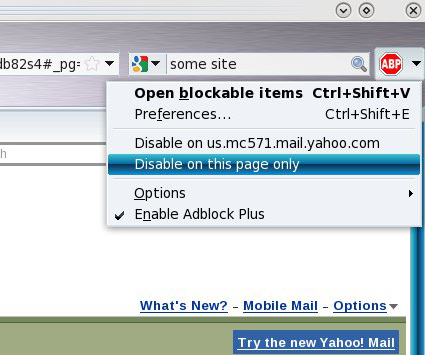
Listarea tuturor filtrelor se face mergând la butonul roşu din dreapta sus şi selectând din meniu Preferences; acestea pot fi dezactivate prin debifarea lor. Pentru ştergerea definitivă apăsaţi tasta Del după selectarea filtrului.
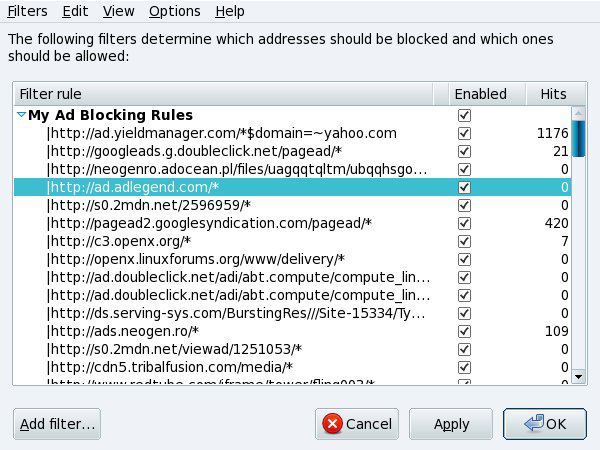
În cazul reinstalării Firefox, filtrele pot fi salvate într-un fişier şi reintroduse ulterior. În fereastra Preferences mergeţi la meniul Filters, selectaţi "Export custom filters" şi daţi un nume fişierului. Opţiunea "Import filters" din acelaşi meniu preia fişierul salvat anterior şi reactivează toate filtrele.
De asemenea, în meniu aveţi posibilitatea dezactivării filtrelor pentru domeniul curent sau doar pentru pagina curentă (tineţi minte acest lucru - dacă se întâmplă să nu mai puteţi folosi corect un site e foarte posibil ca un filtru să provoace totul). În astfel de cazuri puteţi şterge filtrul, dezactiva sau seta unul explicit pentru acea imagine.
Ultima opţiune din meniu poate activa/dezactiva acest add-on.
Autor: Tiberiu Popescu
- Detalii
- de: Tiberiu Popescu
- Internet - gadgeturi - electronice
 Una dintre cele mai importante limitări ale tehnologiei de astăzi este reprezentată de baterii. Probabil că mulţi se întreabă de ce progresul în acest domeniu este atât de lent. Citiţi în continuare un ghid al tehnologiilor şi tipurilor de baterii existente astăzi.
- Detalii
- de: Iosif A.
- Internet - gadgeturi - electronice