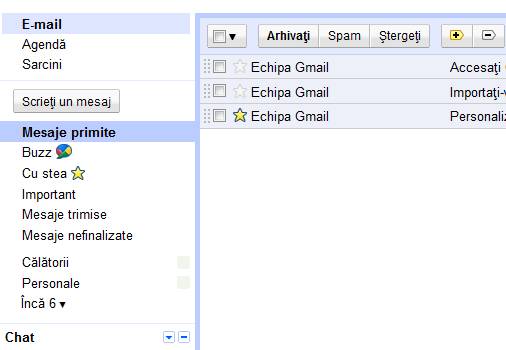
 Multe dintre funcţiile Gmail sunt similare cu cele pe care probabil le-ai folosit la alte servicii de email, însă este ceva normal să ai nevoie de un anumit timp pentru a te familiariza cu o altă interfaţă. Mai jos este un ghid simplu de folosire a interfeţei Gmail.
Ghid Gmail: cum îţi creezi un cont? (1)
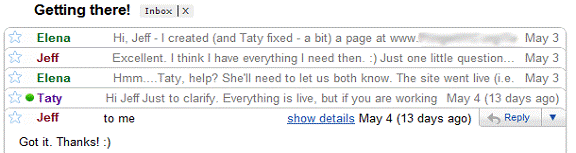
1- Inbox (Mesaje primite )
Acesta este locul în care găseşti emailurile pe care le-ai primit şi de asemenea răspunsurile la emailurile respective. Gmail stochează mesajele trimise înapoi sau mai departe între 2 sau mai multe persoane astfel încât le poţi vedea ca un singur şir de mesaje şi poţi urmări cu uşurinţa conversaţiile, la fel ca în exemplul de mai jos.
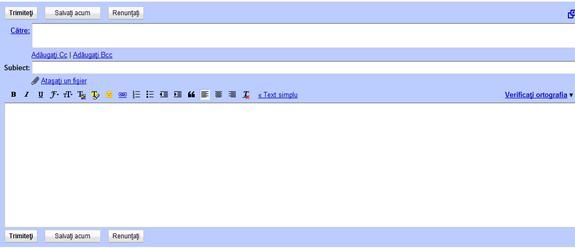
2. Compose mail ( Scriere mesaje )
Aici trebuie să dai click pentru a începe să scrii un email. Poţi scrie întreaga adresa de email sau doar primele litere şi Gmail va caută prin lista de contacte şi îţi va oferi mai multe opţiuni din care să alegi. De asemenea, poţi da click pe butonul To / "către" pentru a fi direcţionat spre lista de contacte de unde poţi alege adresa de email pe care vrei să o foloseşti. Când îţi redactezi emailul, poţi selecta cu mouse-ul butoanele din panoul de compunere, fie pentru a schimba culoarea sau fontul, fie pentru inserarea unei imagine sau unui link.
3. Draft (Mesaje nefinalizate)
Gmail va salva o copie al emailului în curs de scriere în meniul draft (mesaje nefinalizate). Acest lucru este făcut la scurte intervale de timp, dar dacă decizi să-l salvezi tu însuţi, o poţi face oricând dând click pe butonul " salvaţi acum" aflat în partea de sus a ferestrei pentru editare. Când faci acest lucru, o copie al emailului se salvează în fişierul Draft astfel încât poţi continua să scrii mai târziu emailul dacă vrei. Odată ce trimiţi mesajul, acesta va fi în mod automat şters din meniul Draft.
4. Sent (Mesaje trimise)
Toate mesajele pe care le-ai trimis vreodată cuiva le poţi găsi dând click pe butonul "Mesaje trimise". Emailurile pe care le-ai trimis sunt separate de cele care ţi-au fost trimise, astfel încât poţi distinge acele mesaje pe care le-ai trimis tu însuţi.
5. More (Încă x)
Butonul "încă x " deschide o serie de opţiuni precum "Spam" şi Trash / "Coş de gunoi". Poţi trage aceste etichete în interiorul sau în afara acestui meniu , aşa că dacă vrei să afişezi eticheta "coş de gunoi" la îndemână chiar sub inbox, ceea ce trebuia să faci este să tragi eticheta acolo, iar dacă vrei să ascunzi eticheta " Draft" sub meniul “Încă x" trebuie să procedezi la fel.
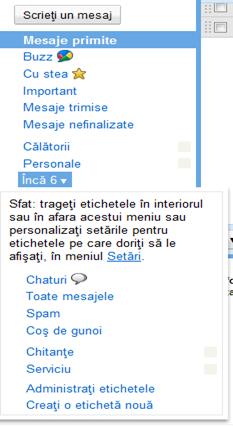
6. Raportare Spam
Gmail tinde să reuşească să nu accepte mesajele spam, dar dacă încă mai primeşti câteva, este vorba de o companie insistentă care continuă să-ţi trimită emailuri chiar dacă ai cerut înlăturarea din lista de mesaje, aşa că ceea ce trebuie să faci este să selectezi acel email şi să dai click pe "Raportează Spam". Astfel orice alt email de la aceea adresă va merge direct la Spam, şi în acest mod Gmail îl va recunoaşte pe viitor.
7. Trash (Delete)
Deoarece capacitatea de stocare Gmail este în continuă creştere, chiar nu este necesar pentru mulţi oameni să fie nevoiţi vreodată să şteargă emailuri. Însă, dacă chiar nu îţi doreşti să vezi un anumit email în inbox, bifează caseta din dreptul emailului şi apasă butonul ştergere. Mesajul va fi mutat în meniul Coş de gunoi. De asemenea, dacă vrei să înlături permanent un email îl poţi şterge şi din meniul Coş de gunoi.
Comenzi rapide pe tastatură
De asemenea, Gmail permite folosirea anumitor combinaţii de taste pentru a parcurge şi a răspunde la emailuri mai repede. De exemplu, tastând “Shift + c”, se deschide fereastra de scriere a mesajelor, iar dacă tastezi “s” pui o stea mesajului.
Pentru lista completă a scurtăturilor Gmail, accesaţi mail.google.com/support/bin/answer.py?answer=6594
Ghid Gmail: organizarea contului (3)
Articolul reprezintă traducerea ghidului The ultimate guide to Gmail, publicat de makeuseof.com, cu acordul editorului.
Traducere: Ioana Mădălina Ilinca