 Cele mai multe distribuţii Linux vin cu un aşa-numit „sistem de bază”, care cuprinde majoritatea aplicaţiilor de care ar avea nevoie utilizatorul obişnuit. Aceste distribuţii Linux sunt destul de populare şi sunt aduse la zi în mod constant prin drivere şi aplicaţii noi.
Ubuntu, Fedora, SuSE, de departe cele mai populare sisteme Linux, sunt considerate a fi în general uşor de folosit de către începători, deşi încorporează instrumentele cu care sunt obişnuiţi utilizatorii avansaţi.
Un alt aspect important legat de trecerea pe Linux este compatibilitatea hardware. Deşi multe dintre echipamentele hardware sunt susţinute implicit de majoritatea distribuţiilor Linux, mai puţin popularul sau neobişnuitul hardware s-ar putea să nu meargă. De exemplu, cititorul meu de cartele integrate ENE nu funcţionează cu Ubuntu şi nu am găsit până acum o soluţie pentru acest lucru. De cele mai multe ori, chiar dacă dispozitivul tău nu este susţinut în mod implicit, vei putea folosi tutorialele online care te vor ghida în instalarea unui driver sau în implementarea unui patch în nucleu.
Există multe distribuţii Linux disponibile şi fiecare dintre ele este puţin diferită. Alegerea celei potrivite pentru tine poate părea dificilă la început, dar este genul de problemă pe care vrei de fapt să o ai. Fiecare distribuţie este reglată cu precizie pentru a servi o anumită nişă. În acest mod poţi instala un sistem de operare care a fost construit pentru creaţia multimedia sau unul care a fost făcut pentru calculatoarele cu specificaţii hardware minime.
Îţi propun să vizitezi distrowatch.com. Pe partea dreaptă vei observa că există o listă cu Top 100 cele mai populare distribuţii. Citeşte descrierile şi recenziile primelor 10 din top. Deoarece acesta este probabil primul tău contact cu Linux, vom presupune că vrei să instalezi Ubuntu.
Obţinerea distribuţiei Ubuntu
Obţinerea unei distribuţii Linux nu mai este ce a fost odată. În zilele noastre, aproape toată lumea are o conexiune Internet de mare viteză, iar serverele-oglindă (mirrors) care conţin imagini ISO sunt online pretutindeni pe mapamond. Asigură-te totuşi că alegi arhitectura corectă; i386 pentru procesoarele mai vechi de 32 biţi şi amd64 pentru procesoarele mai noi de 64 de biţi, precum AMD Turion 64. Dacă ai dubii, versiunea i386 funcţionează şi pe procesoarele mai vechi la fel ca pe cele mai noi, dar vei pierde suportul pentru adresarea memoriei > 4 GB.
Pentru a descărca Ubuntu, mergi la ubuntu.com/getubuntu/download.
Pe lângă descărcarea propriu-zisă, există multe companii care îţi vor trimite prin poştă un CD sau un DVD, în schimbul unei mici taxe. Două exemple de astfel de companii sunt Osdisc.com şi LinuxCD.org. Ubuntu ShipIt îţi va trimite un CD cu cea mai nouă versiune a sistemului de operare pe gratis, însă s-ar putea să dureze până la 10 săptămâni pentru a sosi. Tot ce trebuie să faci este să îţi creezi un cont pe shipit.ubuntu.com.
Scrierea sistemului de operare Ubuntu pe un CD
1. Descarcă şi instalează Infra Recorder, un program gratuit de tip Open Source destinat inscripţionării discurilor.
2. Inserează un CD gol. Anulează căsuţa de dialog AutoRun care apare.
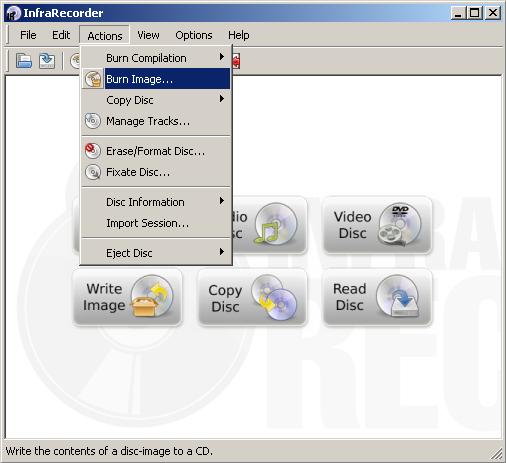
3. Deschide Infra Recorder şi dă click pe butonul „Write Image” din fereastra principală.
4. Alternativ, poţi selecta meniul „Actions” şi apoi „Burn image”.
5. Selectează fişierul imagine pentru Ubuntu CD pe care vrei să-l foloseşti, apoi să click pe „Open”.
6. Dă click pe „Ok”.
Tipuri de instalare
Cum CD-ul Ubuntu este un „CD Live”, poţi să-l încarci selectând opţiunea „Try Ubuntu Without Making Any Changes To My PC ”. Ubuntu va porni şi va arăta sau reacţiona ca şi cum ar fi instalat pe calculatorul tău. În acest fel, te poţi obişnui cu el înainte de a-l instala.
Există patru căi de a instala Ubuntu:
1. Şterge-ţi hard drive-ul şi instalează Ubuntu drept sistem de operare primar. Trebuie să faci copii de rezervă ale tuturor fişierelor pentru a le restabili mai târziu după instalarea completă. Aceasta este metoda menţionată în ghidul de faţă.
2. Foloseşte Wubi pentru a-ţi instala cu uşurinţă Ubuntu într-o configuraţie duală: Ubuntu şi Windows instalate pe acelaşi calculator. Wubi nu modifică partiţiile calculatorului şi îi păstrează fişierele într-un singur folder care poate fi dezinstalat ca orice aplicaţie Windows. Mai multe informaţii pot fi găsite la: wubi-installer.org. În esenţă, Wubi este o scurtătură pentru utilizatorii fără experienţă, care le permite să se bucure de instalarea completă Ubuntu fără bătăile de cap date de încărcarea lui de pe un CD şi rularea aplicaţiei de instalare într-un mediu nefamiliar.
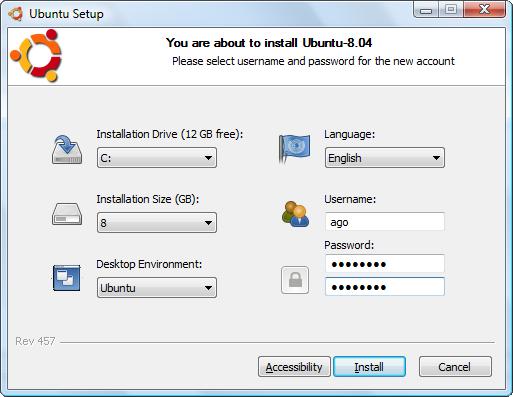
3. Dacă nu te fereşti să-ţi murdăreşti puţin mâinile, îţi poţi construi propria instalare duală. Un ghid foarte detaliat şi foarte uşor de urmărit este disponibil din partea Comunităţii pentru Documentare Ubuntu la help.ubuntu.com/community/WindowsDualBoot. Această modalitate îţi permite să ajustezi cu precizie anumite setări.
4. Foloseşte un program de virtualizare. Din cauza faptului că rulezi practic două sisteme de operare în acelaşi timp, performanţa calculatorului va fi afectată. Ai nevoie de cel puţin 1 GB de memorie RAM pentru a încerca această metodă: makeuseof.com/tag/free-operating-systems-to-use-on-virtualbox/.
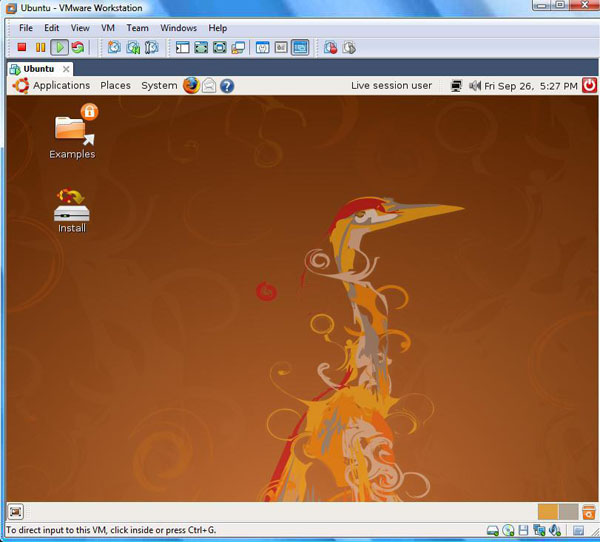
Software-ul de virtualizare, când se referă la sistemele de operare, ascunde caracteristicile fizice ale platformei calculatorului de software-ul care este virtualizat. De exemplu, Ubuntu care funcţionează înăuntrul unui Vmware pe un calculator cu Windows Vista. Cele două sisteme de operare rulează simultan. Mai multe informaţii se găsesc aici: en.wikipedia.org/wiki/Virtualization.
Instrucţiuni pentru instalare
Aceste instrucţiuni sunt disponibile şi într-un video de calitate înaltă, găsit la adresa: https://www.youtube.com/watch?v=w8a-smrPlvE&hd=1.
1. Inserează CD-ul cu Ubuntu.
2. Porneşte sau restartează-ţi calculatorul. Apare fereastra care conţine limba dorită pentru instalare.
3. Selectează limba dorită şi apasă Enter. Apare fereastra de start.
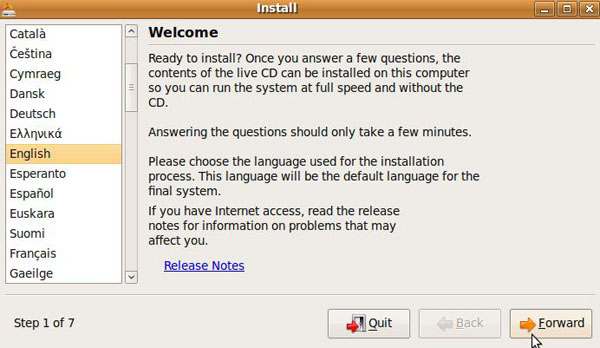
4. Selectează “Install Ubuntu” şi apasă Enter. Apare fereastra de bun-venit.
5. Alege limba preferată. Dă click pe “Forward”.
6. Din caseta “Selected city”, alege locaţia cea mai apropiată. Dă click pe “Forward”.
7. Selectează-ţi formatul tastaturii. Pentru a testa dacă ai ales formatul corect, tastează literele în caseta text. Dă click pe “Forward”. Apare fereastra „Prepare disk space”.
8. Dacă vrei să instalezi Ubuntu pe întregul hard drive, selectează „Use entire disk” şi apoi hard drive-ul pe care vrei să instalezi Ubuntu. Dacă instalezi Ubuntu pe întregul hard disk se vor şterge toate datele stocate pe acel drive. Dacă vrei să instalezi Ubuntu pe o singură partiţie în sistem dual, selectează „Resize”. În zona „New partition size”, modifică zona dintre două partiţii astfel încât să creezi spaţiile dorite pentru partiţii. Dă click pe “Forward”. Apare fereastra „Who are you?”.
9. Următoarea fereastră îţi cere câteva lucruri simple, precum numele tău, parola şi un nume pentru calculatorul tău.
10. Dacă eşti singurul utilizator şi vrei să eviţi fereastra de logare, bifează „Log in automatically” (opţional).
11. Dă click pe “Forward”. Apare fereastra „Ready to install”.
12. Verifică dacă limba, formatul, locaţia şi informaţiile personale sunt corecte şi dă click pe „Install”. Instalarea începe.
13. Când instalarea este gata, apare fereastra „Installation complete”. Dă click pe „Restart now” pentru a-ţi reporni calculatorul. Ubuntu a fost instalat.
Ghid Linux: desktopul Ubuntu (3)
Articolul reprezintă traducerea ghidului A Newbie’s Initiation To Linux, publicat de MakeUseOf.com, cu acordul editorului.
Traducere: Livia Ştefan